Tampilkan postingan dengan label Sistem Operasi. Tampilkan semua postingan

Kamis, 05 Mei 2011

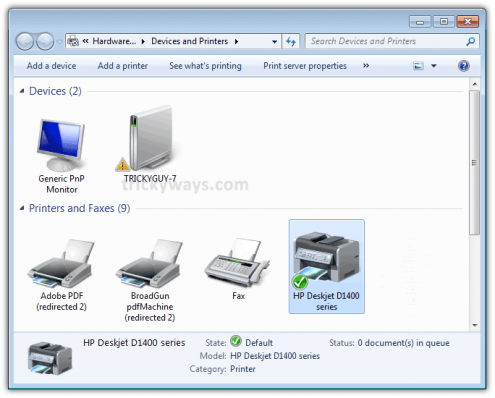
CARA SHARING PRINTER DI WINDOWS 7 DAN WINDOWS XP

Assalamu'alaikum...


Posting yang saya buat ini membuat sharing printer di WIindows 7 agar terbaca di Windows XP. Namun saya cuma ingin bagi-bagi akan membuat sharing printer di WIindows 7 agar terbaca di Windows XP.
Langsung saja, Untuk lebih jelasnya Monggoh KLIK DISINI

Hasilnya terbaca di WINDOWS XP


Semoga bermanfaat dan sukses dalam praktek penerapannya....
Trima kasih

Rabu, 13 April 2011

Buku Panduan Linux BlankOn 6 Ombilin dan Blank On Sajadah


APA ITU LINUX DAN BLANKON

Download Disini
Download Filenya


BlankOn Linux merupakan salah satu distro Linux yang berisikan perangkat lu-
nak (software) yang dapat digunakan untuk keperluan desktop, laptop, dan work-
station. Dengan dipadukan oleh berbagai pernak–pernik khas Indonesia, distro
ini sangat cocok digunakan untuk pengguna komputer di Indonesia.
BlankOn Linux dikembangkan oleh Yayasan Penggerak Linux Indonesia
(YPLI) bersama Tim Pengembang BlankOn. Pengembangan BlankOn dilakukan
secara terbuka dan gotong royong, sehingga siapa saja bisa turut berkontribusi
untuk mengembangkan BlankOn agar menjadi lebih baik. BlankOn Linux juga
bisa didapatkan oleh siapa saja tanpa perlu membayar untuk mengunduhnya.
Bahkan, Anda bisa mendistribusikannya dan membagi-baginya secara bebas tan-
pa batas kepada siapa saja.
Pengembangan BlankOn bukan semata-mata ingin membuat distribusi Linux
baru, namun lebih dimotivasi oleh keinginan untuk meningkatkan kualitas dan
kuantitas dalam kemampuan pengembangan perangkat lunak bebas/terbuka,
yang pada hakikatnya merupakan salah ciri khas bangsa Indonesia yang memili-
ki semangat bergotong-royong. Tim pengembang BlankOn percaya bahwa bangsa
Indonesia mampu dan tidak kalah dengan bangsa-bangsa lain di dunia dan oleh
karena itu aktif mengundang siapa pun yang berminat dan memiliki semangat
yang sama untuk bergabung dalam pengembangan BlankOn.


Kelebihan Linux
Sebagai suatu sistem operasi, Linux secara umum memiliki berbagai kelebihan
dan kekurangan daripada sistem operasi lainnya. Berikut adalah kelebihan dari
Linux :
• Linux bisa didapatkan secara bebas tanpa perlu membayar lisensi. Anda
juga bisa mengunduh kode sumber Linux jika ingin melihatnya tanpa ada
batasan apapun.
• Linux memiliki koleksi perangkat lunak tersendiri yang sangat lengkap
untuk keperluan desktop, laptop dan server. Jika perangkat lunak yang
tersedia terasa kurang, Anda dapat menambahkannya dengan mudah melalui
repository yang tersedia.
• Linux sangat stabil karena jarang sekali crash maupun hang. Anda juga
tidak perlu bahkan tidak pernah melakukan restart jika melakukan kon-
figurasi sistem.
• Linux lebih aman terhadap virus, karena selain jumlah virus di Linux san-
gat sedikit. Linux juga sangat ketat dalam hal pengelolaan keamanan.
• Perbaikan kutu (bug) atau cacat yang terdapat di Linux sangat cepat, kare-
na Linux dikembangkan secara komunitas dan setiap komunitas bisa mem-
berikan masukan-masukan dan perbaikan untuk kutu atau cacat tersebut
Apapun yang memiliki kelebihan pasti memiliki kekurangan, karena pada
hakikatnya apa yang diciptakan oleh manusia tidak akan pernah sempurna. Berikut
adalah berbagai kekurangan dari Linux :
• Linux kurang memiliki dukungan dari produsen perangkat keras dalam
hal penyediaan perangkat lunak pengendali (driver). Hampir semua perangkat
lunak pengendali yang saat ini ada di Linux merupakan hasil jerih payah
komunitas, dan sebagian kecil murni dukungan dari produsen perangkat
keras.
• Linux masih kurang didukung oleh beberapa pembuat permainan. Ke-
banyakan permbuat permainan masih menggunakan sistem operasi Mi-
crosoft Windows sebagai platform mereka.

Download

Senin, 11 April 2011

Keuntungan Menggunakan Ubuntu


Hampir Setahun Dengan Ubuntu, saya hendak menyampaikan berbagai keuntungan yang telah saya peroleh setelah menggunakan Ubuntu. Mungkin di beberapa hal lebih tepat dikatakan manfaat menggunakan Ubuntu. Tentu keuntungan atau manfaat serupa bisa juga didapatkan pada distro linux lainnya meskipun tidak sama secara spesifik. Berikut beberapa keuntungan atau manfaat tersebut.


* Gratis
Hal ini sudah menjadi ciri khas utama dari Ubuntu. Jika ada yang gratis dan memiliki kemampuan yang sama dengan sistem operasi lainnya yang tidak gratis, apalagi memiliki bayak kelebihan, kenapa tidak dimanfaatkan? Dengan menggunakan Ubuntu paling tidak kita bisa berhemat dalam situsasi dan kondisi perekonomian yang kurang kondusif saat ini.
* Tidak ada virus, trojan ataupun malware
Salah satu yang membuat saya memutuskan untuk menggunakan linux, dalam hal ini Ubuntu, adalah banyaknya virus yang bersliweran di dunia sistem operasi Windows. Pernah suatu ketika hardisk saya ‘habis’ hanya karena sebuah flashdisk yang ditancapkan pada USB notebook. Entah kenapa, mungkin karena virusnya baru, anti virus yang saya gunakan sama sekali tidak memunculkan warning atau sejenisnya. Padahal saya selalu rajin mengupdate antivirus yang digunakan.
Nah, karena virus agak sulit hidup di lingkungan Linux, maka saya tidak perlu lagi pusing-pusing mencari antivirus terbaik dan selalu mengupdatenya. Saya pun tidak pernah khawatir lagi ketika ada sebuah flashdisk yang ditancapkan pada USB, atau tidak perlu khawatir lagi untuk melakukan aktifitas di internet karena takut akan malware atau pun trojan.
* Stabil
Nah yang satu ini kelihatannya tidak (atau mungkin belum) bisa ditandingi oleh Windows. Saat saya menggunakan Windows saya kerap mengalami yang namanya ‘hang’ yang hanya bisa diselesaikan dengan mereset komputer. Di Ubuntu hal seperti ini sangat jarang terjadi. Tidak percaya? Silakan coba dan bandingkan ;)
* Mudah Digunakan
Hal ini mungkin agak mengejutkan walaupun ini benar. Linux Ubuntu adalah salah satu distribusi Linux yang user-friendly dan mudah untuk digunakan bahkan mengalahkan Windows XP dan Vista soal kemudahan pemakaian dan usability.
* Aman
Linux sebagai turunan dari sistem operasi Unix memang terkenal dengan masalah keamanannya. Berbeda dengan sistem di Windows, di Linux seorang pengguna tidak bisa melakukan apa pun sebatas operasi-operasi yang berhubungan dengan file-file miliknya sendiri. Di Ubuntu, satu-satunya cara untuk melakukan installasi, menghapus, merename dan menambahkan sesuatu kedalam sistem hanyalah dengan menggunakan perintah sudo, yang dilanjutkan dengan pertanyaan password. Hal ini kelihatannya mulai diimplementasikan di Windows Vista, sayang implementasinya masih belum sempurna.
Dengan sistem keamanan seperti ini lah, virus (jikalau pun ada) akan sulit hidup di Ubuntu.
* Tidak terlalu membutuhkan hardware berspesifikasi tinggi
Ubuntu tidak membutuhkan hardware dengan spesifikasi yang tinggi. Bahkan ada banyak distro turunan Ubuntu yang sengaja dibuat untuk digunakan pada komputer-komputer dengan spesifikasi yang minim.
* Update OS dan aplikasinya secara keseluruhan
Windows memiliki Windows Update yang sayangnya hanya mengupdate sistem operasinya dan produk-produk Microsoft lainnya. Sementara di Ubuntu update akan dilakukan tidak hanya pada sistem operasinya tetapi pada seluruh aplikasi yang diinstall menggunakan repository.
* Sudah terdapat banyak sekali repository yang diletakkan pada server-server lokal
Dengan menggunakan repository yang ada pada server-server lokal, maka kegiatan menginstall dan mengupdate sistem dan aplikasi menjadi lebih cepat. Selain itu, karena hampir semua aplikasi yang kita butuhkan terdapat dalam repository maka risiko penyebaran virus (jikalau pun ada) bisa dihindari. Banyak virus menyebarkan dirinya melalui berbagai aplikasi bajakan, ah … Anda sudah pasti tahu mengenai hal ini ;)
* Tidak perlu pusing mencari crack atau keygen :d
Sudah bukan rahasia lagi, para pengguna Windows akan selalu disibukkan untuk mencari crack atau keygen agar aplikasi atau tools yang akan digunakan bisa dimanfaatkan :p Tentu berikut crack untuk menggunakan sistem operasinya :d Nah, hal ini tidak perlu dilakukan di Ubuntu karena hampir semua aplikasi yang kita butuhkan bisa kita dapatkan dari repository-nya dengan gratis!
* Experience Live
CD Linux Ubuntu telah terisi dengan sistem operasi yang Anda bisa jalankan tanpa perlu install ke komputer. Cukup pasang itu CD lalu reboot maka Anda sudah bisa memcoba Ubuntu di komputer manapun di dunia ini.
* Tampilan desktop yang bisa diubah semaunya
Anda dengan mudah dapat mengganti tampilan default dari Ubuntu (baik GNOME atau KDE) jika memang tidak menyukainya. Bahkan, Anda bisa menggunakan desktop-environtment yang lain selain GNOME atau KDE, ada Xfce, Fluxbox, IceWM, EDE, Enlightenment, Window Maker, Openbox, Blackbox dsb. Semua disediakan (lagi-lagi) secara gratis!
* Bisa belajar
Hampir semua yang ada di linux besifat opensource. Lalu apa keuntungannya? Jika Anda adalah seorang programmer maka Anda dengan mudah bisa mempelajari berbagai hal di linux dengan membuka dan mempelajari dari source code-nya. Tetapi ingat, jangan sembarangan mengubah dan mengakuinya sebagai hasil karya Anda :p
* Cantiknya Desktop Effects
Bagi yang menggangap Aero di Windows Vista itu cantik! tunggu sampai Anda memcoba Compiz di Ubuntu yang menampilkan 3D desktop effects yang lebih cantik tapi tidak memakan resource komputer.
* Memungkinkan untuk membuat distro sendiri :)
Jika Anda tidak puas dengan dengan Ubuntu yang ada, Anda bisa membuat sendiri distro turunan Ubuntu yang isinya sesuai dengan kebutuhan Anda. Selanjutnya distro ini bisa Anda gunakan untuk keperluan pribadi, kantor atau pun akan disebarkan sebagai distro baru bikinan Anda ;)
* Komunitas yang selalu siap membantu
Terdapat banyak sekali komunitas pengguna Ubuntu yang siap membantu jika Anda menemui kesulitan atau masalah. Anda bisa masuk kedalam milis Ubuntu atau sekedar mencari solusi dengan memanfaatkan Google. Hampir semua masalah bisa diatasi hanya dengan modal mencari dan membaca ;)
* Yang terakhir adalah, paling tidak saya sudah bisa mengurangi dosa di sektor IT :)

Catatan:
Banyak tuduhan tidak bertanggungjawab yang saya dapatkan. Saya dituduh sebagai manusia yang anti dengan produk Microsoft, padahal saya sama sekali tidak anti. Kalau pun saya dibilang anti, saya hanya anti sebatas pada mereka yang menggunakan produk-produk Microsoft bajakan –anti pada prinsipnya lho ya, bukan sama orangnya :) Jika memang mampu membeli Windows beserta aplikasi-aplikasi lainnya kenapa tidak? Tidak ada salahnya toh? Kalau tidak mampu membeli, kenapa harus ‘keukeuh’ menggunakan bajakan? Toh ada Ubuntu atau distro linux lainnya? Kalau mampu membeli, kenapa juga masih menggunakan bajakan? Kalau alasannya adalah untuk bekerja … nah ingat, bekerjalah sebisa mungkin menggunakan tools yang halal :)
http://riyogarta.com/2008/12/12/berbagai-keuntungan-menggunakan-ubuntu/

Jumat, 11 Februari 2011

18 Cara Memperpanjang Umur Baterai Laptop

Assalamu'alaikum Ganz,, langsung adj neh berikut cara-cara memperpanjang umur baterai laptop :


- Redupkan Layar Anda - Semakin terang layar anda, semakin banyak tenaga yang dibutuhkan. Jika anda tidak dapat bekerja dengan yang redup, setidaknya buatlah ia secara otomatis menjadi lebih redup saat tidak digunakan.
- Singkirkan Peralatan Eksternal - Singkirkan atau matikan USB saat tidak digunakan.
- Jangan gunakan WiFi atau Bluetooth - Seperti peralatan eksternal, WiFi dan Bluetooth mengkonsumsi banyak tenaga. Matikan saat tidak digunakan, maka kerja laptop anda akan menjadi lebih ringan.
- Jangan menggunakan CD/DVD drive - Hard drive mengkonsumsi banyak energi, tapi CD/DVD drive mengkonsumsi lebih banyak lagi. Cobalah untuk menyimpan informasi pada hard drive dan gunakan dari sana.
- Hibernate, jangan Standby - Standby mengurangi penggunaan energi, namun tidak sebanyak hibernation yang membuat pemakaian energi menjadi nol saat tidak aktif.
- Jangan melakukan Multitasking - Cobalah untuk mengerjakan satu hal setiap waktu saat anda mengandalkan baterai. Semakin banyak aplikasi yang jalankan, semakin besar beban yang ditanggung laptop anda.
- Tutup program yang tidak diperlukan - Semakin banyak program yang sedang berjalan, semakin berat laptop anda bekerja. Tutuplah program - program yang tidak dibutuhkan (printer manager, Itunes, desktop search, dll).
- Matikan Scheduled Task - Jika anda menggunakan scheduled task untuk menjalankan program, aturlah sedemikian sehingga tugas tersebut tidak berjalan saat baterai laptop anda sedang rendah.
- Jangan bermain game - Jika anda tidak memiliki pekerjaan untuk dilakukan, hindarilah bermain game atau menonton DVD. Aktivitas ini menggunakan lebih banyak tenaga dibandingkan membuka email atau menggunakan word processor.
- Kondisikan Baterai Anda - Baterai baru tidak diisi saat pertama kali anda terima dan membutuhkan proses conditioning untuk dapat mencapai kapasitas puncak. Conditioning biasanya mencakup pengisian penuh dan pengosongan baterai sampai tiga atau lima kali.
- Latihlah Baterai anda - Anda tidak boleh meninggalkan baterai yang sedang diisi; menganggur untuk waktu yang lama. Cobalah menggunakan baterai anda sekali dalam sebulan agar baterai anda tidak kehilangan kapasitasnya.
- Bersihkan kontak metal baterai - Pemindahan tenaga yang efisien juga dapat memperpanjang umur baterai anda. Cobalah membersihkan kontak metal setiap beberapa bulan dengan kain halus dan sedikit alkohol.
- Tetap Sejuk - Sama seperti peralatan elektronik lainnya, laptop anda beroperasi dengan lebih efisien jika ia dijaga agar tetap sejuk.
- Hindarilah suhu ekstrim - Jangan biarkan baterai laptop terbuka pada temperatur ekstrim atau cahaya matahari langsung.
- Defrag secara regular - Defragmenting hard drive dapat mengatur ulang file yang ada, sehingga mereka dapat digunakan secara lebih efisien. Semakin efisien kerja hard drive anda, semakin kecil beban yang diterima oleh baterai.
- Tambahkan memori - Anda dapat memperkecil ketergantungan memori virtual dan mengurangi konsumsi energi dengan menambahkan memori pada laptop anda.
- Tambahkan Baterai kedua - Jika anda ingin memaksimalkan produktivitas dari mobilitas laptop anda, sebaiknya anda memiliki baterai cadangan ditangan anda.

Rabu, 12 Januari 2011

INSTALASI MS OFFICE 2003

INSTALASI MS OFFICE 2003 di WINDOWS:

Assalamu'alaikum...
Kali ini saya ingin memosting artikel yang sebetulnya ini adalah tugas waktu saya di smp. Mungkin sekedar untuk mengingatkan saja untuk saya dan untuk anda bagaimana step by step Instalasi Ms.Office 2003. Berikut cara-caranya:

-Masuk ke folder Ms.Office 2003

-Klik setup

-Masukkan serial number: GWH28-DGCMP-P6RC4-6J4MT-3HFDY lalu Next seperti gambar berikut:


-Kemudian pada user information isikan User name dan Organitation, next


-Langkah selanjutnya pada End-USer License Agreement, centang pada "I accept the terms in the License Agreement". Next

-Berikutnya pada Type of Installation pilih "Complete Install" yaitu memilih type install yang komplit fiturenya, lalu Install to biarkan saja "C:\Program Files\Microsoft Office\ .Next.

-Klik Install

-Setelah selesai install muncul pesan tampilan berikut, lalu centang delete installation files,kemudian Finish. Muncul pesan, klik yes.

-Ms. Office siap dijalankan.

-Contoh Ms.Word

Rabu, 24 November 2010

TUTORIAL PENGENALAN LINUX UBUNTU

ASSALAMU'ALAIKUM

Piye kabare ???
Halo ... Kenal ga sama linux Ubuntu ini? Nah buat yang mau kenal and tahu Linux Ubuntu, nih saya punya TUTORIAL PENGENALAN LINUX UBUNTU buat anda yang dibuat langsung oleh saya(Labib) hhhee.
Promosi..hxhxhx
Kelebihan, Keuntungan, dan manfaat dari Linux Ubuntu itu sendiri banyak dibandingkan dengan Windows, yaitu
CLICK DISINI DULU


Kelebihan, Keuntungan, dan manfaat Linux Ubuntu :
1. KEBAL DARI VIRUS – Iya kebal dari serangan virus karena Linux tidak mengenal file-file executables-nya Win32, jadi kemungkinan kena virus adalah 0%. Anda bisa juga menghapus dan mendelete virus-virus anda yang berada di dalam flashdisk dengan mendelete file-file berektensi/berformat .exe ; .lnk dl..
2. OPEN SOURCE – Tidak seperti Windows, distribusi Linux adalah open source dan the source code dapat diedit dan diubah sesuai kebutuhan kita.
3. Jadi Pintar – Kalau pakai Windows kita hanya bisa belajar cara install dan memakai program, di Linux bisa belajar dengan menggunakan Terminal. Jadi kalau tiba-tiba tidak bisa memakai GUI, Anda tetap dapat mengakses komputer Anda dan memperbaikinya jika perlu.
4. Free Software – Setiap aplikasi dan software di Linux itu gratis dan open source. Anda tidak perlu khawatir soal lisensi dan selalu ada aplikasi dan software alternatif di Linux yang lebih baik dan gratis daripada aplikasi di Windows.
5. Mudah Digunakan – Hal ini mungkin agak mengejutkan walaupun ini benar. Linux Ubuntu adalah salah satu distribusi Linux yang user-friendly dan mudah untuk digunakan bahkan mengalahkan Windows XP dan Vista soal kemudahan pemakaian dan usability.
6. Bantuan Komunitas Ubuntu – Ubuntu mempunyai komunitas yang sangat aktif untuk mendukung dan membantu untuk menjawab pertanyaan-pertanyaan Anda dan solusi untuk masalah-masalah Anda dalam hitungan menit..
7. Cantiknya Desktop Effects – Bagi yang menggangap Aero di Windows Vista itu cantik! tunggu sampai Anda memcoba Compiz di Ubuntu yang menampilkan 3D desktop effects yang lebih cantik tapi tidak memakan resource komputer.
8. Kemudahan Upgrade – Anda dapat mengupgrade Linux Ubuntu melalui package manager dan semua aplikasi dapat diinstall/update dengan mudah. Tidak dibutuhkan Google untuk mencari freeware karena package manager akan membantu Anda mencarinya.
9. Mudah Di-Customize – Jika Anda suka utak-atik sistem operasi komputer Anda tanpa harus obok-obok jutaan registry atau hacking maka Ubuntu adalah pilihan terbaik.
10. Experience Live – CD Linux Ubuntu telah terisi dengan sistem operasi yang Anda bisa jalankan tanpa perlu install ke komputer. Cukup pasang itu CD lalu reboot maka Anda sudah bisa memcoba Ubuntu di komputer manapun di dunia ini.

Jumat, 19 November 2010

CONTOH KONTEN BLANKON 4


Contoh Konten BlankOn 4
BlankOn 4 adalah sistem operasi berbasis linux yang berisi piranti lunak terbuka dan bebas. Selain inti sistem operasi, BlankOn 4 juga berisi aplikasi berorientasi pengguna seperti aplikasi perkantoran, program penampil dan pemanipulasi gambar, serta piranti multimedia untuk memainkan musik dan video. Untuk mendapatkan gambaran yang lebih jelas kami telah membundel beberapa berkas dokumen dan media. Cukup klik ikon berkas untuk membukanya agar anda dapat melihat atau melakukan penyuntingan terhadap aplikasi default.
Produktivitas
Piranti lunak produktivitas OpenOffice.org terdiri atas aplikasi pengolah kata, spreadsheet, presentasi, gambar dan database yang terinstal secara default pada BlankOn 4. Untuk membantu anda memulai mengeksplorasi piranti lunak tersebut kami telah memasukkan beberapa berkas dalam format Open Document Format, yang digunakan oleh OpenOffice.org (dan beberapa aplikasi perkantoran lainnya).
OpenOffice.org juga mempunyai kemampuan untuk membaca dan menulis dokumen dalam format lain seperti yang digunakan oleh MS Word dan Excel.
Grafis
Instalasi default BlankOn 4 berisi piranti lunak pemanipulasi gambar, GIMP. GIMP mendukung hampir semua tipe dan format gambar, termasuk didalamnya format .PSD yang merupakan format dari program pemanipulasi gambar tertutup Adobe Photoshop.

Multimedia

BlankOn 4 juga memasukkan infrastruktur gstreamer terbaru, memberikan playback audio dan video yang lebih baik untuk aplikasi seperti Totem dan Rhythmbox.
Musik: Berkas ogg/Vorbis juga disertakan dan dirilis dengan lisensi Creative Commons yang dinyanyikan oleh LaQuena1.

Mengatur berkas-berkas contoh konten
Tanda panah dipojok kanan atas memberikan arti bahwa folder ini bukan sebuah direktori, tetapi tautan ke direktori lain pada suatu tempat di dalam sistem.. Dalam hal ini tautan mengarah pada lokasi /usr/share/blankon-example-content. Anda bisa menghapus tautan pada desktop jika anda ingin membersihkan desktop anda tanpa menghapus isi sebenarnya.
Membuat sebuah bookmark
Ada beberapa cara yang bisa anda gunakan untuk membuat alamat (bookmark) lokasi sebuah berkas sehingga akan lebih mudah bagi anda untuk menemukannya di masa yang akan datang. Anda cukup memindahkan ikon desktop ke lokasi lain seperti direktori home atau anda juga bisa membuat bookmark dengan penjelajah berkas Nautilus melalui menu Alamat -> Tambah Alamat.
Membuat salinan di direktori home anda
Jika anda ingin memodifikasi berkas yang ada disini, anda harus menyalin dahulu pada direktori home anda, baik secara individual ataupun direktori example-content secara keseluruhan. Setelah itu anda bisa bereksperimen dengan bebas tersebut untuk membuat diri anda familiar dengan aplikasi yang berbeda. Anda akan tetap memiliki salinan asli pada lokasi asli dan pengguna baru yang dibuat akan memiliki tautan ke isi asli.
Logo dan templat
Kami menyertakan logo BlankOn 4 yang bisa anda gunakan untuk mendesain pamflet atau situs, membuat cover CD / DVD dan presentasi. Silakan lihat kebijakan merek dagang di situs BlankOn 4 di BlankOn

Rabu, 17 November 2010

Mengembalikan GRUB UBUNTU

Assalamu'alaikum

Nah gini nih ceritanya suatu hari lu punya dua OS satu Windows satunya lagi Linux (Ubuntu) nah pas ada keperluan/sesuatu u install OS Windows misalnya Windows XP, habis menginstall Windos XP koq bootingnya langsung ke windows xp?.. nah ini disebabkan Grub ubuntu yang hilang tertimpa windows. Nah untuk mengembalikan grub UBUNTU yang hilang begini caranya mengembalikan grub ubuntu dari For All

(pasti berhasil, karena sudah dipraktekan)

Langkah-langkahnya:

1. Boot komputer pake ubuntu live cd 10.04,
-------------> Jalankan secara live CD (try ubuntu).

2. Kalo udah muncul layar Desktop,
-------------> klik menu place di pojok kiri atas
-------------> klik partisi ubuntu yang telah terinstall sebelumnya. (partisi filesystem ubuntu)

3. Nah, kan muncul jendela explorer, lalu klik kombinasi CTRL + L...............nah trus address barnya (location) akan menampilkan kira-kira begini contohnya:

/media/742f3C67244954B

blok alamat itu, kemudian klik kanan --->copy


4. Buka terminal dan ketikkan :
--->$sudo grub-install --root-directory=(alamat partisi filesystem anda)/dev/sda

misalnya:

--->$sudo grub-install --root-directory=/media/742f3C67244954B/ /dev/sda

5.Restart....

Rabu, 03 November 2010

MENGEMBALIKAN GRUB UBUNTU YANG HILANG TERTIMPA WINDOWS


Assalamu'alaikum


Ganz, pernah gak punya pengalaman begini, Anda punya 2 (dua) OS Operating System yaitu LINUX UBUNTU dan Windows Se7en, kemudian ada suatu hal dimana anda harus menginstall OS XP misalnya... Setelah diinstall windows XP koq langsung booting ke XP??? Kenapa ?
Untuk mengetahui apa sebabnya baca selengkapnya yo.
Sesuatu yang tidak bisa dihindari ketika anda menginstall / Install ulang windows pada komputer yang memakai dual boot ( dalam hal ini windows dan linux)  maka boot loadernya akan hilang. Ini diakibatkan karena pada saat menginstall windows, windows akan menginstall MBR (Master Boot Record) dan menimpa loader (dalam hal ini kita membicarakan loader linux ubuntu yang disebut GRUB). Jadi GRUB Ubuntu hilang tertutup Windows yang akhirnya bootingan langsung mengarah ke Windows XP. Untuk Solusinya yaitu:

Pertama kamu sediakan CD Linux 9.10 Live CD kemudian booting seperti mau menginstall akan tetapi
jangan langsung menginstall tapi pilih mode try ubuntu without instalation atau jika berbahasa
indonesia pilih coba ubuntu tanpa melakukan perubahan. Nah setelah masuk ke desktop ubuntu
(setelah cd live ubuntu berjalan lancar) silakan masuk ke terminal dengan cara seperti ini:
1. Klik menu aplication yang berada di atas kiri kemudian pilih accessoris dan pilih terminal.
2. Kemudian ketik kan perintah: sudo gparted untuk mengetahui dimana letak ubuntu kamu berada.
3. Setelah kamu mengetahui letak ubuntu kamu kemudian masih di terminal ketikkan perintah
sudo mount /dev/sda7 /mnt
lalu ENTER. sda7 disini adalah partisi dimana linux di laptop aku berada, mungkin di laptop kamu ini
bisa berbeda. Jika memang berbeda, silakan ganti sesuai dengan partisi linux yang ada di komputer
kamu.
4. Ketikkan perintah ini juga:
sudo grub-install --root-directory=/mnt /dev/sda
ENTER Setelah itu silakan restart komputer kamu dan jika windows kamu belum muncul juga di
GRUB Loader nya silakan masuk ke ubuntu dan ketikkan perintah:
sudo update-grub
Maka windows dan ubuntu kamu akan kembali ke grub seperti semula. Semoga trik Mengembalikan
Grub Ubuntu yang Hilang Tertimpa Windows ini bisa bermanfaat bagi pembaca. Sekian dan maju terus
Nah hasilnya pada booting akan muncul tampilan seperti dibawah ini :


For All | DOWNLOAD SOFTWARE | TIPS TRIKS KOMPUTER | ABOUT IT


Rabu, 11 Agustus 2010

Kamus bahasa Indonesia – English

Kamus bahasa Indonesia – English

Assalamu’alaikum wr.wb

Nah kali ini labib-tkj.blogspot.com akan mengenalkan software lawas tapi modern yaitu kamus.Kamus 2.4 merupakan Kamus Bahasa Indonesia-Inggris dan sebaliknya.

Kamus ini adalah software free alias gratis kapanpun dan dimanapun anda bisa mendownloadnya secara gratis yo karena free. Hehe. Waktu itu saya download dari sini truz saya coba eh ternyata aipk buangetz.

Kemudian selanjutnya Kamus 2.4 sangat beda dengan software kamus lainnya selain desainnya yang modern software ini juga beda akan pemakaiannya yang user friendly sangat mudah digunakan, setelah anda install kamus anda tinggal klik 2x dan masukkan kata yang ingin anda terjemahkan simlpe kan?
software ini mencoba untuk memberikan kemudahan untuk anda untuk menerjemahkan kata dan juga membantu dalam membaca. Nah ini tampilannya . . .


Lumayan kan tampilannya? modern kaya vista/seven. Ngapain mikir 10 kali.Ayo unduh sekarang kalo ada yang gratis ngapain harus pilih yang bayar.hhee
ni juga di lengkapi dengan tampilan minimize

Fitur utama software ini adalah:
* Ukuran kecil untuk memudahkan distribusi
* Sederhana dan mudah pengguna
* Pencarian Cepat
* Pencarian otomatis antara bahasa Inggris dan Bahasa Indonesia
* Clipboard monitoring
* Compact Mode
* Smart Find
* Otomatis menghapus karakter bukan alpha seperti !’,:;.?”-) \ (*/+, etc
* Sorot hasil untuk Indonesia
* Cari kata tepat, berisi teks dan Frase.
* Menambahkan kata baru dan frase
* Lagi yang 41,000 kata Inggris-Indonesia, 35,000 kata Indonesia-Inggris
dan yang lebih 64,000 frase.
* 20 nice skins dengan optimasi
* Mendukung Transparansi (Win 2k, XP dan Up
Selain itu… jika ada kata yang belum ada pada kamus kita juga bisa menambahkannya sendiri loh… ☺


langsung aja dech di cobain sendiri baru komentar ☺
DOWNLOAD :
DOWNLOAD SEKARANG

Jumat, 16 Juli 2010

TIPS CEPAT PERBAIKI ERROR DI WINDOWS

Assalamu'alaikum !

For All - Belum lama ini Microsoft mengeluarkan sebuah software yang diperuntukkan pengguna Windows XP SP3, Windows Vista dan Windows seven. Nama software ini Fix it Center kami menemukan TIPS CEPAT PERBAIKI ERROR DI WINDOWS dari berbagai sumber, awalnya sih saya bingung nd kaget masa ada cara memperbaiki error di Win secara OL? Setelah saya telusuri ternyata ada juga,dan menurut orang yang telah melakukan cara tsb hasilnya katanya OK. Tapi saya tidak tahu pendapat anda apakah cara ini OK atau NO bagi anda. Nah sekarang gini, untuk dapat mendownload software ini maka anda harus login dulu. Anda harus memiliki akun di hotmail atau live.

Selanjutnya anda diminta untuk memilih jenis OS yang anda gunakan. dan sisanya anda tinggal mengikuti petunjuk yang ada di websitenya.

Fix it Center akan membantu anda untuk memperbaiki kerusakan – kerusakan pada komputer yang anda gunakan dengan cepat. Meski tidak semua bisa diperbaiki, setidaknya anda tidak perlu lagi repot-repot mencari tahu kerusakannya karena Fix it Center akan memperbaiki error yang ada secara otomatis.

jika anda berminat silahkan klik link ini
http://fixitcenter.support.microsoft.com/Portal
Jika terjadi kesalahan/kegagalan terhadap cara tersebut maka bukan situs/cara tsb yang salah tapi muka u ja yang salah. hhe Piss! Semoga anda dapat menikmati dan sukses cara tsb. Mohon maaf yang sebesar-besarnya bila ada kata-kata yang kurang "sreeg" dihati anda. Wasalam..

Trims!

Selasa, 25 Mei 2010

Instalasi Windows Vista


Instalasi windows Vista :

A. spesifikasi yang harus diperhatikan sebelum memulai instalasi windows vista :

Vista Home Basic Vista Home Basic
Processor: 1GHz (32 or 64 bit) Processor: 1GHz (32 atau 64 bit)
System Memory (RAM): 512MB Sistem Memori (RAM): 512MB
Hard Drive: 20GB with 15GB available for Vista Hard Drive: 20GB dengan 15GB tersedia untuk Vista
Video Card: 32MB Memory and DirectX 9 Support Video Card: 32MB Memory dan DirectX 9 Support
DVD-ROM Drive DVD-ROM Drive

Vista Home Premium, Business, or Ultimate Vista Home Premium, Business, atau Ultimate
Processor: 1GHz (32 or 64 bit) Processor: 1GHz (32 atau 64 bit)
System Memory (RAM): 1GB Sistem Memori (RAM): 1GB
Hard Drive: 40GB with 15GB available for Vista Hard Drive: 40GB dengan 15GB tersedia untuk Vista
Video Card: 128MB Memory, DirectX 9 Support with: WDDM Driver, Pixel Shader 2.0, 32bits per pixel Video Card: 128MB Memory, DirectX 9 Support dengan: WDDM Driver, Pixel Shader 2.0, 32bits per pixel
DVD-ROM Drive DVD-ROM Drive

B. langka-langkah instalasi windows vista :

1. Nyalakan komputer anda dan masuk pada seting bios dengan cara tekan tombol del.
2. Cek BIOS dan settinglah CD/DVD ROM anda pada urutan nomer satu pada settingan bios, setelah selasai masukan dvd vistanya dan tekan tombol F10 untuk mengsave settingan bios.
3. secara otomatis komputer anda akan merestart.
4. dan akan masuk tampilan yang dimana anda diminta, tekan tombol apa saja untuk boot dari DVD instalasi.
5. Pilih bahasa pilihan Anda dan klik pada tombol Next.
6. Klik pada tombol Install Now untuk memulai instalasi.
7. kemudian hapus centang pada saya ingin membantu membuat instalasi Windows kotak yang lebih baik (kecuali jika Anda mau), dan klik pada Go online untuk mendapatkan update terbaru untuk pilihan pemasangan
8. Vista sekarang akan memeriksa online untuk dan menginstal apapun yang tersedia instalasi pembaruan.
9. Ketik nomor kunci produk Windows Vista untuk edisi yang anda menginstal.
10. Hilangkan centang pada Automatically mengaktifkan Windows ketika saya sedang on-line kotak dicentang, kemudian klik pada tombol Next.
11. Periksa Saya menerima persyaratan lisensi kotak dan klik Next.
12. Klik pada Custom (advanced) pilihan.
13. Pilih hard drive atau partisi untuk diinstal saat instalasi Windows yang ingin Anda menginstal Vista on dan klik pada tombol Next.
14. Klik OK.
15. Proses instalasi Vista akan dimulai.
16. Ketika sudah selesai, ketik nama pengguna, sandi, opsional petunjuk sandi, lalu pilih salah satu tampilan gambar untuk account pengguna administrator Anda, kemudian klik Next.
17.Masukkan nama komputer dan memilih Desktop Background, kemudian klik Next.
18. Klik pada Gunakan pengaturan direkomendasikan.
19. Tetapkan waktu dan tanggal dan zona waktu pengaturan, kemudian klik Next. (See screenshot below)
20. Klik pada komputer Anda untuk memilih lokasi itu untuk lokasi jaringan pengaturan.
21. Klik Mulai untuk boot Vista untuk pertama kalinya.
22. Sebelum Vista boot untuk pertama kalinya itu harus melakukan kinerja memeriksa untuk melihat fitur apa untuk mengaktifkan atau menonaktifkan.
23. selesai,..
24. Ceki driver di device manager dan install driver yg belum terinstall dg cara update drivers dan gunakan master driver yg cocok(compatible)
25. Jangan lupa menghapus sisa-sisa penginstalan dg tools Disk CLeanUp.

KELEBIHAN DAN KELEMAHAN SISTEM OPERASI

Kelebihan dari sistem operasi Linux dibandingkan dengan dengan sistem operasi yang lain, antara lain:

1. Linux memberikan beberapa proses spesial dimana terminal, printer dan device hardware lainnya dapat diakses seperti mengakses file yang tersimpan dalam harddisk atau disket.
2. Ketika program dijalankan, program dijalankan dari harddisk ke dalam RAM dan setelah dijalankan akan dinamakan sebagai proses.
3. Linux menyediakan servis untuk membuat, memodifikasi program,proses dan file.
4. Linux mendukung struktur file yang bersifat hirarki.
5. Linux adalah salah satu sistem operasi yang dapat melakukan multitasking. Multitasking sendiri adalah keadaan dimana suatu sistem operasi dapat melakukan banyak kerjaan pada saat yang bersamaan. Selain multitasking, Linux juga dapat mendukung multiuser, yaitu sistem operasi yang pada saat bersamaan dapat digunakan oleh lebih dari satu user yang masuk ke dalam sistem. Bahkan Linux juga mendukung multiconsole dimana pada saat bersamaan di depan komputer langsung tanpa harus melalui jaringan memungkinkan lebih satu user masuk ke dakam sistem.

KElEMAHAN LINUX & WINDOWS VISTA:..

Kelemahan windows (vista) :

1. untuk melakukan setiap transaksi datanya bisa menjadi lama karena membutuhkan memory (512 mg)
2. Membutuhkan spek yg cukup besar
3. Boros baterai untuk pengguna laptop

Kelemahan Linux (Ubuntu) :

1. Kalau memakai chipset VIA jangan heran kalau VGA anda tidak bisa terdetect ma ubuntu
2. Instalasi software/aplikasi tidak semudah windows

KELEBIHAN MS WINDOWS DI BANDINGKAN LINUX

1. Mudah terserang penyakit seperti, virus, trojan, dan sejenisnya
2. Memerlukan biaya yg mahal dari tahap pembelian sampai perawatan
3. Memiliki bluescreen
4. Lemah bila di jadikan server
5. Memiliki manejemen memori yg sangat buruk

SO berbasis TEXT


Sistem operasi merupakan sebuah penghubung/interface antara pengguna dari komputer dengan perangkat keras komputer. Sebelum ada sistem operasi, orang hanya mengunakan komputer dengan menggunakan sinyal analog dan sinyal digital. Seiring dengan berkembangnya pengetahuan dan teknologi, pada saat ini terdapat berbagai sistem operasi dengan keunggulan masing-masing. Untuk lebih memahami sistem operasi maka sebaiknya perlu diketahui terlebih dahulu beberapa konsep dasar mengenai sistem operasi itu sendiri. Pengertian sistem operasi secara umum ialah pengelola seluruh sumber-daya yang terdapat pada sistem komputer dan menyediakan sekumpulan layanan (system calls) ke pemakai sehingga memudahkan dan menyamankan penggunaan serta pemanfaatan sumber-daya sistem komputer.

a) Fungsi Dasar
Sistem komputer pada dasarnya terdiri dari empat komponen utama, yaitu perangkat-keras, program aplikasi, sistem-operasi, dan para pengguna. Sistem operasi berfungsi untuk mengatur dan mengawasi penggunaan perangkat keras oleh berbagai program aplikasi serta para pengguna. Sistem operasi berfungsi ibarat pemerintah dalam suatu negara, dalam arti membuat kondisi komputer agar dapat menjalankan program secara benar. Untuk menghindari konflik yang terjadi pada saat pengguna menggunakan fasilitas yang sama, sistem operasi mengatur pengguna mana yang dapat mengakses fasilitas tersebut. Sistem operasi juga sering disebut resource allocator. Satu lagi fungsi penting sistem operasi ialah sebagai program pengendali yang bertujuan untuk menghindari kekeliruan (error) dan penggunaan komputer yang tidak perlu.

b) Sasaran Sistem Operasi
Sistem operasi mempunyai tiga sasaran utama yaitu kenyamanan -- membuat penggunaan komputer menjadi lebih nyaman, efisien -- penggunaan sumber-daya sistem komputer secara efisien, serta mampu berevolusi -- sistem operasi harus dibangun sehingga memungkinkan dan memudahkan pengembangan, pengujian serta pengajuan sistem-sistem yang baru.

c) Jenis-jenis Sistem Operasi
Seperti telah disinggung di depan banyak jenis sistem operasi yang bisa digunakan, antara lain : POSIX, UNIX, MS DOS, MS Windows, LINUX, APPLE, dll. Dari sekian banyak ada sistem operasi yang interface-nya dengan user (pengguna) berbasis TEXT (DOS, POSIX, LINUX) ada juga yang berbasi GUI (Graphical User Interface) seperti MS Windows dan LINUX (LINUX bisa berbasis TEXT dan berbasis GUI).
Pada modul ini pembahasan akan terfokus ke sistem operasi yang berbasis TEXT. Dari sekian sistem operasi berbasis TEXT, LINUX menjadi pilihan. Satu hal yang membedakan Linux terhadap sistem operasi lainnya adalah harga. Linux lebih murah dan dapat diperbanyak serta didistribusikan kembali tanpa harus membayar fee atau royalti kepada seseorang. Tetapi ada hal lain yang lebih utama selain pertimbangan harga yaitu mengenai source code. Source code Linux tersedia bagi semua orang sehingga setiap orang dapat terlibat langsung dalam pengembangannya, inilah yang dikenal dengan istilah “open source”. Kebebasan ini telah memungkinkan para vendor perangkat keras membuat driver untuk device tertentu tanpa harus mendapatkan lisensi source code yang mahal atau menandatangani “Non Disclosure agreement” (NDA). Karena Linux tersedia secara bebas di internet, berbagai vendor telah membuat suatu paket distrbusi yang dapat dianggap sebagai versi kemasan Linux. Semua itu menjadikan LINUX berkembang sangat pesat, dan boleh jadi pada masa-masa mendatang user akan beralaih ke sistem operasi ini.

1)Perbandingan Linux terhadap sistem operasi lainnya
Linux disusun berdasarkan standar sistem operasi POSIX yang sebenarnya diturunkan berdasarkan fungsi kerja UNIX. UNIX kompatibel dengan Linux pada level system call, ini berarti sebagian besar program yang ditulis untuk UNIX atau Linux dapat direkompilasi dan dijalankan pada sistem lain dengan perubahan yang minimal. Secara umum dapat dikatakan Linux berjalan lebih cepat dibanding UNIX pada jenis hardware yang sama. Dan lagi UNIX memiliki kelemahan yaitu tidak bersifat free.
MS-DOS memiliki kemiripan dengan Linux yaitu file sistem yang bersifat hirarkis. Tetapi MS-DOS hanya dapat dijalankan pada prosesor x86 dan tidak mendukung multi user dan multi tasking, serta tidak bersifat free. MS-DOS juga tidak memiliki dukungan yang baik agar dapat berinteroperasi dengan sistem operasi lainnya, termasuk tidak tersedianya perangkat lunak network.
MS windows memiliki kekurangan seperti yang dimiliki MS-DOS. Waktu untuk menemukan suatu bug dalam suatu sistem operasi tak sebanding dengan harga yang harus dibayar.
Sedangkan sistem operasi apple untuk macintosh hanya dapat berjalan di sistem Mac, dan juga memiliki kekurangan dari sisi ketersediaan perangkat bantu pengembang (development tool), serta tidak mudah untuk berintoperasi dengan sistem operasi lainnya.

2)Sejarah LINUX
Linux pada awalnya dibuat oleh seorang mahasiswa finlandia yang bernama Linus Torvalds. Dulunya Linux merupakan proyek hobi yang diinspirasikan dari minix, yaitu sistem UNIX kecil yang dikembangkan oleh Andrew Tanen-baum. Linux versi 0.01 dikerjakan sekitar bulan Agustus 1991. Kemudian pada tanggal 5 Oktober 1991, Linus mengumumkan versi resmi Linux, yaitu versi 0.02 yang hanya dapat menjalankan shell bash (GNU Bourne Again Shell) dan gcc (GNU C Compiler). Saat ini Linux adalah sistem UNIX yang sangat lengkap, bisa digunakan untuk jaringan, pengembangan soft-ware dan bahkan untuk pekerjaan sehari-hari. Linux sekarang merupakan alternatif sistem operasi yang jauh lebih murah jika dibandingkan dengan sistem operasi komersial (misalnya windows 9.x/NT/2000/ME).
Linux mempunyai perkembangan yang sangat cepat. Hal ini dapat dimungkinkan karena Linux dikembangkan oleh beragam kelompok orang. Keragaman ini termasuk tingkat pengetahuan, pengalaman serta geografis. Agar kelompok ini dapat berkomunikasi dengan cepat dan efisien, internet menjadi pilihan yang sangat tepat. Karena kernel Linux dikembangkan dengan usaha yang independent, banyak aplikasi yang tersedia, sebagai contoh C-Compiler menggunakan gcc dari Free Software Foundation GNU’s Project. Compiler ini banyak digunakan pada lingkungan Hewlett-Packard dan Sun. Sekarang ini, banyak aplikasi Linux yang dapat digunakan untuk keperluan kantor seperti untuk spreadsheet, word processor, database dan program editor grafis yang memiliki fungsi dan tampilan seperti Microsoft Office, yaitu Star Office. Selain itu, juga sudah tersedia versi Corel untuk Linux dan aplikasi seperti Matlab yang pada Linux dikenal sebagai Scilab. Linux bisa didapatkan dalam berbagai distribusi (sering disebut Distro).
Distro adalah bundel dari kernel Linux, beserta sistem dasar linux, program instalasi, tools basic, dan program-program lain yang bermanfaat sesuai dengan tujuan pembuatan distro. Ada banyak sekali distro Linux, diantaranya :
RedHat, distribusi yang paling populer, minimal di Indonesia. RedHat merupakan distribusi pertama yang instalasi dan pengoperasiannya mudah.
Debian, distribusi yang mengutamakan kestabilan dan kehandalan, meskipun mengorbankan aspek kemudahan dan kemutakhiran program. Debian menggunakan .deb dalam paket instalasi programnya.
Slackware, merupakan distribusi yang pernah merajai di dunia Linux. Hampir semua dokumentasi Linux disusun berdasarkan Slackware. Dua hal penting dari Slackware adalah bahwa semua isinya (kernel, library ataupun aplikasinya) adalah yang sudah teruji. Sehingga mungkin agak tua tapi yang pasti stabil. Yang kedua karena dia menganjurkan untuk menginstall dari source sehingga setiap program yang kita install teroptimasi dengan sistem kita. Ini alasannya dia tidak mau untuk menggunakan binary RPM dan sampai Slackware 4.0, ia tetap menggunakan libc5 bukan glibc2 seperti yang lain.
SuSE, distribusi yang sangat terkenal dengan YaST (Yet another Setup Tools) untuk mengkonfigurasi sistem. SuSE merupakan distribusi pertama dimana instalasinya dapat menggunakan bahasa Indonesia.
Mandrake, merupakan varian distro RedHat yang dioptimasi untuk pentium. Kalau komputer kita menggu-nakan pentium ke atas, umumnya Linux bisa jalan lebih cepat dengan Mandrake. WinLinux, distro yang dirancang untuk diinstall di atas partisi DOS (WIndows). Jadi untuk menjalankannya bisa di-klik dari Windows. WinLinux dibuat seakan-akan merupakan suatu program aplikasi under Windows. Dan masih banyak distro-distro lainnya yang telah tersedia maupun yang akan muncul.

3)Kelebihan LINUX
Kelebihan dari sistem operasi Linux dibandingkan dengan dengan sistem op-erasi yang lain, antara lain:
Linux memberikan beberapa proses spesial dimana terminal, printer dan device hardware lainnya dapat diakses seperti mengakses file yang tersimpan dalam harddisk atau disket.
Ketika program dijalankan, program dijalankan dari harddisk ke dalam RAM dan setelah dijalankan akan dinamakan sebagai proses.
Linux menyediakan servis untuk membuat, memodifikasi program, proses dan file.
Linux mendukung struktur file yang bersifat hirarki.
Linux adalah salah satu sistem operasi yang dapat melakukan multitasking. Multitasking sendiri adalah keadaan dimana suatu sistem operasi dapat melakukan banyak kerjaan pada saat yang bersamaan. Selain multitasking, Linux juga dapat mendukung multiuser, yaitu sistem operasi yang pada saat bersamaan dapat digunakan oleh lebih dari satu user yang masuk ke dalam sistem. Bahkan Linux juga mendukung multiconsole dimana pada saat bersamaan di depan komputer langsung tanpa harus melalui jaringan memungkinkan lebih satu user masuk ke dakam sistem.

4)Bagian-Bagian sistem Operasi LINUX
Sistem Operasi Linux terdiri dari : kernel linux, program sistem dan beberapa program aplikasi.
Kernel merupakan inti dari sistem operasi yang mengatur penggunaan memori, piranti masukan keluaran, proses-proses, pemakaian file pada file system dan lain-lain. Kernel juga menyediakan sekumpulan layanan yang digunakan untuk mengakses kernel yang disebut system call. System call ini digunakan untuk mengimplementasikan berbagai layanan yang dibutuhkan oleh sistem operasi.
Program sistem dan semua program-program lainnya (aplikasi) yang berjalan di atas kernel disebut user mode. Perbedaan mendasar antara program sistem dan program aplikasi adalah program sistem dibutuhkan agar suatu sistem operasi dapat berjalan sedangkan program aplikasi adalah program yang dibutuhkan untuk menjalankan suatu aplikasi tertentu. Contoh : daemon merupakan program sistem sedangkan pengolah kata (word processor) merupakan program aplikasi.

5)Kernel LINUX
Dalam banyak hal, kernel Linux merupakan inti dari proyek Linux, dimana kernel Linux terdiri dari kode-kode yang dibuat khusus untuk proyek Linux. Kernel Linux terdiri dari beberapa bagian penting, seperti : manajemen proses, manajemen memori, hardware device drivers, filesystem drivers, manajemen jaringan dan lain-lain. Namun bagian yang terpenting ialah manajemen proses dan manajemen memori. Manajemen memori menangani daerah pemakaian memori, daerah swap, bagian-bagian kernel dan untuk buffer cache. Manajemen proses menangani pembuatan proses-proses dan penjadwalan proses.

b.Rangkuman 1
1)Sistem komputer pada dasarnya terdiri dari empat komponen utama, yaitu perangkat-keras, program aplikasi, sistem-operasi, dan para pengguna.
2)Sistem operasi merupakan bagian yang sangat penting, untuk mengatur dan mengawasi penggunaan perangkat keras oleh berbagai program aplikasi serta para pengguna. Sistem operasi mempunyai tiga sasaran utama yaitu kenyamanan, efisien, berevolusi dalam penggunaan sistem komputer.
3)Salah satu sistem operasi berbasis TEXT yang berkembang pesat dan banyak digunakan adalah LINUX
4)Distro adalah bundel dari kernel Linux, beserta sistem dasar linux, program instalasi, tools basic, dan program-program lain yang bermanfaat sesuai dengan tujuan pembuatan distro. Ada banyak sekali distro Linux, diantaranya : Red Hat, Mandrake, SuSe, Debian, Slackware, dan Win Linux
Linux adalah sistem operasi yang sangat fleksibel dan dapat memenuhi beragam kebutuhan. Karena flesibilitasnya inilah maka apabila konfigurasi yang dilakukan tidak sesuai dengan kebutuhan maka pengguna tak dapat memperoleh kinerja yang optimal. Dalam melakukan persiapan instalasi perlu diketahui kebutuhan-kebutuhan yang harus dipenuhi saat melakukan instalasi. Kebutuhan-kebutuhan yang dimaksud adalah kebutuhan akan hardware yang akan mendukung maksud dan tujuan proses instalasi juga mengenai kegunaan perangkat komputer yang akan diinstal sistem operasi Linux.
Di samping mengetahui kebutuhan-kebutuhan seperti di atas, diharapkan para pengguna juga mengetahui spesifikasi hard ware yang dimilikinya. Hal ini penting dalam proses instalasi sistem operasi linux.

1) Mengenali hardware yang digunakan
Sebaimana telah disebutkan diatas, berbeda dengan proses instalasi sistem operasi lainya, sebelum instalasi linux perlu dikenali terlebih dulu hardware komputer yang akan digunakan. Hal-halk yang perlu dikenali antara lain:
a)Konfigurasi Keyboard
b)Konfigurasi Mouse
c)Network Interface Card (NIC)
d)Sound Card
e)Graphic Card (VGA card)
f)Monitor
g)Hard Disk
Untuk membuat partisi dapat dilakukan under DOS dengan perintah fdisk, atau menggunakan softaware pambagi partisi lainya seperti partition magic (under windows).


Instalasi Linux Suse
Sebagaimana kita ketahui bahwa saat ini banyak berkembang distro LINUX. Pada modul ini dipilih distro linux SuSe. Salah satu alasan kenapa dipilih linux SuSe adalah bahawa dalam instalasi linux SuSe panduan instalasi dapat dipilih bahasa indonesia (pada linux yang lain belum). Tentu hal ini sangat membantu user.
Sebelum memulai instalasi, ada beberapa hal penting yang perlu diperhatikan :
Pastikan sistem komputer anda dapat memboot, baik melalui CD ROM ataupun disket
Terseida partisi dengan ruangan yang cukup untuk melakukan instlasi Linux
CDROM yang digunakan didukung oleh Linux.
Setelah semuanya beres, maka instalasi linux SuSE siap dilakukan.
CD source/master Linux merupakan CD yang dapat langsung diboot bila ROM BIOS anda mendukung. Bila tidak maka dapat digunakan disk boot. Pada penjelasan ini diasumsikan ROM BIOS komputer yang digunakan dapat langsung mem-boot dari CDROM.
Untuk itu ROM BIOS perlu diset terlebih dahulu agar proses boot dilakukan diawali dari CDROM.
Saat komputer melakukan booting tekan dan tahan tombol DEL, hal ni akan membawa ke menu SET UP BIOS C-MOS
Pilih Advance BIOS, akan muncul seperti gambar 2.
Jadikan CD-ROM sebagai first booting system
Simpan dan keluar dari Set Up BIOS
Masukkan CD bootable Linux Suse ke dalam CD rom
Lakukan booting lagi. Kali ini Komputer booting melalui CD ROM
Setelah sistem memboot dari CD bootable linux suse, akan segera tampak banner pertama yang bertuliskan ‘‘SYSLINUX ..... ‘‘ dan setelah muncul kata-kata "boot:" pada screen. Dilanjutkan dengan penekanan ENTER, dan akan segera tampil pesan sebagai berikut :
Loading initdisk.gz.....
Loading linux.....
Uncompresing linux....
Setelah itu pilihlah bahasa yang digunakan untuk menginstal. Misal bahasa Indonesia. Linux SuSE mendukung lebih dari 8 bahasa. Kemudian pilihlah display yang digunakan apakah layar berwarna atau monokhrom.
Langkah selanjutnya adalah pemilihan jenis keyboard. Isikan sesuai dengan spesifikasi keyboard anda!
Selanjutnya akan segera muncul menu utama dari program instalasi (linuxrc).
Dalam menu utama ini secara detail diterangkan bahwa untuk memulai instalasi dilakukan dengan memilih ‘‘Instalasi/Sistem dijalankan’’. Setelah pilihan "Instalasi/Sistem dijalankan" maka akan keluar pilihan menu Instalasi. Pilihan-pilihan yang ada pada menu instalasi beserta keterangnya dapat dilihat pada pada tabel/box 2
Langkah selanjutnya adalah penentuan media sumber untuk instalasi. Linux dapat diinstalasi menggunakan beberapa media sumber, CDROM, Network (NFS), network (FTP)ataupun hard disk, bahkan melalui Internet langsung pun Linux dapat diinstal. Tetapi dalam hal ini diasumsikan instalasi melalui media CD ROM sehingga pilihlah media sumber, Dalam hal ini dipilih CDROM.
Setelah salah satu media sumber dipilih, dalam hal ini adalah CDROM, maka segera keluar pesan ‘‘Mencoba mengaitkan (mount) CDROM’’. Dan diikuti dengan pesan ‘‘Memuatkan data ke ramdisk (11218)’’. Pada tahapan ini sistem instalasi mulai memuatkan program untuk melakukan instalasi. Hal ini ditampakkan dari pesan ‘‘Mulai menjalankan YaST ....’’ dan diikuti pesan ‘‘YaST version .......... SuSE GmBH’’

Setelah YaST selesai keluar “menu instalasi”. Pada menu instalasi ini ada beberapa pilihan, antara lain:
Instal linux dari awal, menu ini digunakan untuk menginstal sistem opersi linux pada hard disk yang belum ada sistem operasi Linux-nya.
Meng-upgrade sistem linux, merupakan fasilitator untuk memperbaharui/meng-upgrade sistem Linux yang telah dimiliki sebelumnya.
Instalasi dengan menggunakan modus ekpert akan langsung mengantar anda ke fasilitas setup tool yang bernama YAST, dan anda akan menentukan sendiri alur instalasi dari mempartisi hingga pengaturan sistem administrasi.
Batal - tidak dilakukan instalasi akan mengembalikan ke tampilan instalasi/sistem dijalankan.
Jika di hardisk anda belum ada sistem operasi linux, berarti anda harus memilih “Instal linux dari awal”

a) Pembuatan partisi dan filesystem
Linux menggunakan filesystem yang berbeda dengan DOS/Windows. Filesystem yang digunakan Linux dikenal dengan nama ext2. Walau begitu sebetulnya Linux dapat diinstal di partisi DOS dan dikenal dengan nama UMSDOS. Akan tetapi dalam penjelasan ini diasumsikan dilakukan instalasi secara biasa yang menggunakan file system Linux native yaitu ext2.
Langkah berikutnya adalah proses pembuatan partisi dan filesystem. Pengguna akan dibawa ke menu ‘‘PARTISI HARD DISK’’ ada dua pilihan yaitu "Jangan mempartisi" pilihan ini digunakan bila kita ingin menggunakan partisi lama yang pernah ada (bila sebelumnya telah ada sistem Linux di hard disk tersebut). Pilihan kedua adalah bagi yang pertama kali menginstal Linux di hard disk tersebut, sehingga untuk itu kita pilih pilian kedua ini yaitu ‘‘ Sedang mempartisi’’
Selanjutnya muncul pilihan berapa besar penggunaan ruang yang dipakai untuk Linux. Anda dapat melakukan proses partisi secara manual ataupun secara otomatis memanfaatkan sisa hard disk. Karena diasumsikan seluruh hard disk akan digunakan sebagai Linux, maka dipilih ‘‘Seluruh HD’’. Jika anda ingin mempartisi sendiri pilih “Mempartisi”.

Salah satu partisi yang wajib ada pada sistem Linux adalah partisi swap. Partisi ini digunakan sebagai virtual memory, yaitu hard disk yang digunakan seakan-akan sebagai suatu RAM. Secara otomatis sistem instalasi akan membuat partisi ini untuk anda, selama pembuatan partisi ini pesan "Partisi akan digunakan sebagai ruang swap’’ akan muncul.
Setelah pembuatan partisi selesai, maka secara otomatis akan dilanjutkan dengan pembuatan file system. Linux menggunakan file system yang bernama ext2. File system ini tidak membutuhkan proses defragmentasi walaupun telah lama dipakai. Pada saat proses pembuatan file system yang secara otomatis dijalankan oleh program instalasi ini akan dimunculkan pesan ‘‘Pembuatan filesystem ...’’
Dengan memilih pembuatan file system dan partisi secara otomatis, maka akan dideteksi adanya hard disk dan mendeteksi ruang kosong pada hard drive tersebut. Kemudian sisa ruang kosong ini akan digunakan seluruhnya untuk partisi yang dibutuhkan pada Linux. Partisi Linux native, dan partisi swap akan dibuat ecara otomatis dengan pembagian sebagai berikut :
Partisi /boot yang berukuran 2 MB atau 1 silinder
Partisi swap, yang berukuran 2 kali RAM yang terinstal dan tidak lebih dari128 MB
Sisa ruang digunakan sebagai partisi root (‘‘ / ’’).

b) Menginstal Paket aplikasi
Kemudian sampai tahapan pada pemilihan dan instalasi paket yang dibutuhkan. Ketika menginstal Linux bukan hanya sistem operasinya saja yang diinstal, akan tetapi dapat sekaligus dengan beratus-ratus program aplikasi. Hal ini sering menimbulkan bahwa menginstal Linux itu sulit dan lama, akan tetapi sebetulnya hal itu terjadi karena sekaligus dengan proses menginstall berbagai program aplikasi.
Pada tahapan menginstal paket aplikasi akan segera ditampilkan menu instalasi dari YaST.

Pilihan yang ada pada menu “instalasi paket program/aplikasi antara lain:
Memuatkan/load konfigurasi, dengan menu ini pengguna dapat memilih konfigurasi instalasi yang lainnya.
Menyimpan konfigurasi, menu ini memungkinkan pengguna menyimpan konfigurasi instalasi yang dibuat. Dengan cara ini memudahkan penginstalan di komputer lain dengan konfigurasi paket aplikasi yang sama.
Mengubah/membuat konfigurasi, menu ini digunakan untuk mengedit dan memilih program aplikasi yang akan diinstal untuk suatu konfigurasi instalasi
Informasi paket, mengetahui deskripsi tentang suatu paket
Menginstal paket, menginstal suatu paket program
Menghapus paket, menghapus paket yang telah terinstal. Proses ini akan diikuti oleh pembuatan back up.
Menu utama, kembali ke menu utama instalasi.
Untuk mulai menginstal paket program dilakukan dengan memilih ‘‘Memuatkan (load) konfigurasi’’. Bila ruang kosong yang digunakan akan kurang dari 5% akan muncul pesan kesalahan.
Setelah itu dilanjutkan menginstall sistem Linux dan aplikasi, menu instalasi paket akan muncul pilih ’Teruskan’
Pada Linux SuSE suatu set pilihan aplikasi disebut dengan konfigurasi. Sehingga misal untuk menjadikan suatu komputer sebagai server network telah tersedia suatu konfigurasi jaringan, untuk keperluan pemrograman telah tersedia suatu konfigurasi development. Pengguna pun dapat membuat konfigurasi ini sendiri sehingga dapat dipilih program aplikasi favorit apa saja yang akan diinstal untuk suatu kebutuhan.
Jika diinginkan menginstal seluruh aplikasi yang ada, maka pilih konfigurasi ‘‘[X]* SuSE Almost everything’’. Bila kita ingin mengganti pilihan lakukan dengan menekan tombol SPASI dan pilih "Muatkan"

Pada menu instalasi paket ini anda dapat melihat paket program apa saja yang akan diinstal dengan melihat pada menu "Informasi paket" ataupun dengan cara memilih "Mengubah/membuat konfigurasi". Setelah itu pilihlah kelompok paket yang akan dilihat dengan cara menekan ENTER. Akan ditampilkan nama program aplikasi dan keterangannya. Setiap paket bisa dipilih dengan cara menekan SPASI. Pada sebelah kiri dari nama program akan ditampilkan tanda yang menunjukkan status pemilihan yaitu :
[ ] menunjukkan paket ini belum diinstal
[X] menunjukkan paket ini akan diinstal
[i] menunjukkan paket telah terinstal
[D] menunjukkan paket akan dihapus
[R] menunjukkan paket akan diperbaharui (diganti)


Setelah memilih salah satu konfigurasi maka segera kembali ke menu instalasi, proses instalsi paket dapat dimulai dengan memilih ‘‘Mulai Instalasi’’. Dan segera keluar satu pesan mengenai pengujian keterkaitan antar program dan library yang harus diinstal. Pilihlah "OTOMATIS" sehingga pengujian keterkaitan dilakukan otomatis, hingga muncul pesan bahwa "Tak ada keterkaitan yang dapat diketahui secara otomatis". Setelah itu pilihlah ‘‘Teruskan’’
Ketika melakukan pengujian keterkaitan YaST akan menampilkan hasil pengujian yang menggunakan logika Boolean. Arti operator tersebut adalah sebagai berikut :
AND berarti bila paket yang bersangkutan akan diinstal, maka seluruh paket yang daftarnya ditampilkan harus diinstal pula. Sebagai contoh bila akan menginstal compiler maka harus juga diinstal file include dan file lib.
OR berarti bila paket yang bersangkutan akan diinstal, paling tidak satu dari paket yang daftarnya ditampilkan harus diinstal pula
EXCL berarti jika paket yang bersangkutan akan diinstal maka tidak ada satupun dari paket yang daftarnya ditampilkan boleh diinstal juga
Setelah itu sistem akan menyalin program dan melakukan unkompress hingga semua paket terinstall (sekitar 400 paket) jumlah paket ini tergantung CD Linux yang digunakan dan konfigurasi yang dipilih. Bila menggunakan SuSE yang lengkap maka program instlasi akan meminta untuk memasukkan CD berikutnya. Bila kita salah memasukkan CD yang diinginkan maka akan ditampilkan pesan peringatan. Masukkanlah CD yang diminta dan tekan "Teruskan". Setelah semua paket diinstal, maka kembali ke menu instalasi. Setelah itu diakhiri dengan memilih ‘‘Menu utama’’.

c) Menginstal Kernel dan pembuatan disk boot
Setelah proses instalasi paket aplikasi maka akan dilanjutkan dengan proses menginstal kernel yang dibutuhkan, akan tertampil pesan "Mencari image yang dapat diinstal" dan setelah itu tertampil daftar kernel yang dapat dipilih. Dan pengguna dapat memilih kernel sesuai dengan perangkat keras yang dimilikinya.
Pada konfigurasi umum dapat digunakan kernel Standard (E) IDE-Kernel. Pilihlah kernel ini dan segera proses instalasi kernel dilanjutkan dan menampilkan pesan "Menginstal kernel yang dipilih"


Setelah kernel selesai diinstal tahapan berikutnya membuat disket boot untuk kondisi emergency. Disket ini sangat dibutuhkan, sehingga proses sebaiknya dilanjutkan dengan menekan ‘‘Ya’’. Yakinkan anda telah menyediakan sebuah disket yang terformat dan tidak memiliki sektor yang rusak

d) Menginstal LILO
Proses instalasi dilanjutkan dengan menginstalasi program yang berfungsi sebagai loader, yaitu program yang pertama kali dijalankan ketika komputer dinyalakan. Program ini akan memuatkan sistem operasi. Gambar instalasi LILO dapat dilihat pada gambar 9.
Jangan masukkan apapun kedalam ‘‘Baris tambahan untuk parameter kernel’’,ini hanya dilakukan ketika ingin memberikan parameter khusus ketika sistem melakukan proses
booting. Pada umumnya hal ini tidak dibutuhkan. Tekanlah TAB untuk bergerak ke entri berikutnya


LILO dapat diinstal pada berbagai lokasi, dapat di Master Boot Sector (MBR) atau Boot sector dari partisi root.
Jangan diubah isian ‘‘Boot delay’’ dan tekanlah TAB jangan menggunakan opsi ‘‘linear’’.
Proses instalasi LILO dimulai dengan membuat suatu konfigurasi baru. Satu konfigurasi dibutuhkan untuk tiap sistem operasi yang ingin diboot dengan menggunakan LILO. Untuk mulai membuat suatu konfigurasi dilakukan dengan menekan tombol F4.
Setiap konfigurasi untuk suatu sistem operasi dapat diberi label tertentu. Masukkan ’linux’ pada masukan ‘‘nama konfigurasi’’. Dan tekan ENTER

Karena yang akan diboot adalah sistem operasi Linux maka pilihlah ‘‘Boot Linux’’ pada isian sistem operasi. Partisi root yang akan diboot akan diset seara otomatis. Biasanya tak perlu mengubah hal ini. Lanjutkanlah dengan menekan TAB dan lalu "Teruskan" Maka akan segera ditampilkan konfigurasi LILO yang telah dibuat. Pada kotak "Konfigurasi boot ..." telah tertulis "linux" (sesuai dengan label yang dibuat)
Proses pembuatan konfigurasi ini dilakukan untuk setiap sistem operasi yang terinstal dengan label yang berbeda. Karena dalam bahasan ini dianggap hanya ada satu sistem operasi yaitu Linux, maka setelah selesai proses diatas dapat dilanjutkan dengan menekan tombol "Teruskan" dan segera muncul keterangan mengenai konfigurasi LILO dengan pesan "Berikut ini adalah keluaran perintah .... Added linux *" lalu lanjutkan dengan menekan "Teruskan" lagi maka akan segera dilakukan instalasi LILO dan ditandai dengan pesan "Sedang menjalankan LILO"
e) Setting Waktu
Setelah proses instalasi LILO selesai maka dilanjutkan dengan proses penentuan sistem pewaktuan dan menampilkan pesan "Proses pencarian deskripsi zona waktu".
Setting waktu dapat dilakukan dengan cara: Pertama kali kita menentukan posisi tempat komputer berada dan sistem pewaktuan yang digunakan, misal digunakan Asia/Jakarta


Kedua menentukan sistem pewaktuan. Linux mendukung 2 sistem pewaktuan yaitu GMT dan Waktu lokal. Sebaiknya gunakan Waktu lokal kecuali sistem BIOS yang digunakan telah diset ke GMT (Greenwich Mean Time)

f) Pembuatan Password untuk ROOT dan Account User
Setelah proses proses diatas, sistem akan di boot ulang. Kemudian akan keluar tulisan "Welcome to SuSE Linux ", dan pada saat ini harus diisikan password untuk ROOT. "Root" adalah pengguna yang paling tinggi tingkatannya.


Langkah selanjutnya adalah pembuatan user Linux. Karena Linux adalah sistem operasi multi user maka perlu dibuat acccount untuk user yang dapat menggunakan sistem.


Tahapan berikutnya adalah pengaturan modem. Pada modul ini kita tidak membahasa hal-hal yang terkait jaringan, termasuk modem . Oleh sebab itu diasumsikan modem tidak ada, maka pilih “tidak”.

g) Konfigurasi Mouse
Dilanjutnya dengan konfigurasi mouse. Setelah muncul dialog konfirmasi/persetujuan set-up mouse, pilih ‘‘Ya’’, lalu muncul kotak dialog seperti dibawah.

Perlu diketahui, bahwa linux mempunyai program GPM yang memungkinkan fasilitas copy and paste antar terminal. Untuk menggunakan fasilitas ini ketika muncul konfirmasi/persetujuan mengenai GPM, pilihlah ‘‘Ya’’’.

i) Tahapan Akhir Instalasi
Setelah itu akan keluar informasi bahwa YaST akan diakhiri, dan tekan ‘‘Teruskan’. Kemudian akan tampil pesan yang menyatakan bahwa sistem Linux utama telah terinstal maka dapat dilanjutkan dengan menekan ENTER
Selanjutnya YaST segera menginisialisasi paket-paket yang diinstal dan setelah keluar pesan "Press to continue..." maka proses instalasi paket pun sudah selesai. Lanjutkan dengan menekan tombol RETURN tersebut.

Gambar 18. Menginisialisasi Paket-paket
Setelah penekanan tombol RETURN maka dilakukan proses pindah ke modus multi user, yang ditandai dengan pesan "INIT : Entering runlevel 2". Setelah itu dapat dilakukan proses login sebagai root, dan sistem dapat dikonfonfigurasi lebih lanjut ataupun digunakan. Jika sebagai root dan akan tampil shell prompt sebagai berikut :
root@fatchul :/> #
Sebetulnya pada saat ini di back ground program instalasi (linuxrc) menjalankan beberapa proses administratif. Apabila proses belum selesai dan komputer dimatikan, maka pada saat berikutnyaketika komputer dinyalakan program ini akan dijalankan kembali. Untuk mengetahui sampai pada tahap mana proses di back ground ini dijalankan dapat dilakukan dengan menekan tombol ALT-F9.
"Have a lot of fun"
Sampai pada tahapan di atas sistem Linux yang berbasis TEXT telah diinstal. Apabila sistem XWindow (Linux berbasis GUI) diinginkan maka dapat dilakukan tahapan instlalasi. Tapi pada modul ini tidak akan dibahas sampai ke sana, karena pokok bahasan kita adalah sistem operasi berbasis Text, sedangkan Xwindow akan membawa ke GUI.


Minggu, 18 April 2010

MENGINSTALL UBUNTU

Disini akan di jelaskan secara step by step cara menginstall Ubuntu Edgy. Sebagai catatan harddisk yang digunakan adalah 10Gb (belum di partisi) memory 256MB, Prosesor Intel P4 2.4GHz dan proses penginstallasian ini menggunakan VMware Workstation
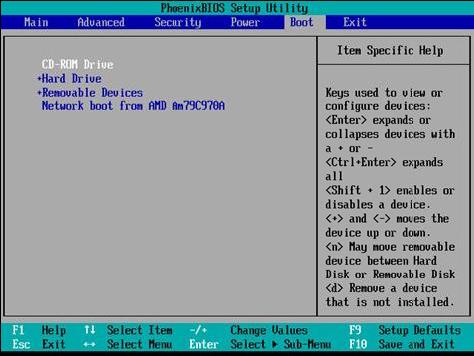
Sebelum meng-install Ubuntu pada BIOS harus di set Boot Device Priority-nya dulu, dalam menginstall Ubuntu Boot Device Priority harus di arahkan ke CDROM. Untuk masuk ke BIOS tiap Motherboard mempunyai standart sendiri. Namun sebagian besar tinggal menekan tombol delete atau F2. Ketika membooting pertama kali tekan F2 atau del untuk masuk BIOS, anda harus menekan nya dengan cepat, sebab bila tidak komputer akan masuk ke OS di hardisk.Apabila anda lebih cepat dari loading komputer anda maka tampilanya akan muncul sebagai
berikut:

Kemudian simpan konfigurasinya dan Kemudian reboot ulang
-Setelah di restart, maka akan muncul tampilan layar sebagai berikut (apabila komputer di booting
via cdrom)
-Pilih Bahasa Pemrograman: ENGLISH


-Pilih Start or Install Ubuntu,

-Di sini kita akan menunjukkan di mana kita berada, karena dengan menunjukkan dimana kita berada system Ubuntu akan menyetel Format waktu GMT di sini saya menggunakan jakarta, bila sudah selesai kilk fordward.

Pada gambar di atas kita di susruh untuk menentukan Jenis Keyboard yang kita gunakan, di
Indonesia kebanyakan menggunakan American English, klik Fordward hingga muncul gambar
sebagai berikut


-Tampilan in di maksudkan untuk mengisikan identitas kita perlu di ingat saat mengisi username huruf yang digunakan harus kecil semua dan tidak boleh ada spasi, hal yang sama saat kita mengisi nama komputer kita. Klik Fordward hingga muncul gambar sebagai berikut:


-Dari tampilan di atas ada dua pilihan yaitu erase disk dan manually edit. Yang dimaksud dengan erase disk adalah menghapus semua isi dari hard disk namun ini cukup berbahaya apa bila anda mempunyai data yang sudah di simpan di harddisk. Untuk amanya pilih manually edit partition.
Klik Fordward hingga muncul gambar sebagai berikut


-Karena kita tadi sudah membuat partisi maka Klik Fordward hingga muncul gambar sebagai berikut:


-Dari gambar di atas kita disuruh untuk menentukan mount point dari dua partisi yang telah kita buat tadi, buatlah seperti gambar di atas. Klik Fordward hingga muncul gambar sebagai berikut


-Ini adalah konfigurasi global yang telah kita buat untuk menginstall, Klik install (bila kita sudah mantap dengan konfigurasinya)Bila komputer anda menunjukkan gambar seperti ini, maka Ubuntu sedang menyalin system ke
dalam komputer anda. Waktu yang dibutuhkan untuk selesai loadingnya tergantung dari
performa dari komputer yang anda miliki, sebagai perbandingan ketika saya saya menggunakan Pentium 4 dengan memory 512 MB dibutuhkan waktu sekitar 15menit saja. Setelah itu tunggu hingga tampilan layar sebagi berikut


-Bila tampilan layar di komputer tampak seperti diatas maka berarti intalasi ubuntu di komputer anda telah selesai.